Domain schul-computer.de kaufen?
Wir ziehen mit dem Projekt
schul-computer.de um.
Sind Sie am Kauf der Domain
schul-computer.de interessiert?
domain@kv-gmbh.de · 0541-91531010
Domain schul-computer.de kaufen?
Wie kann ich meinen Drucker als Standarddrucker festlegen?
Um deinen Drucker als Standarddrucker festzulegen, musst du zuerst auf das Startmenü klicken und dann auf "Einstellungen" gehen. Dort wählst du den Punkt "Geräte" aus und klickst auf "Drucker und Scanner". Unter der Liste der verfügbaren Drucker wählst du deinen gewünschten Standarddrucker aus und klickst auf "Als Standard festlegen". Bestätige deine Auswahl und dein Drucker sollte nun als Standarddrucker festgelegt sein. **
Wie kann ich einen Drucker als Standarddrucker einstellen?
Um einen Drucker als Standarddrucker einzustellen, musst du zuerst auf das Startmenü klicken und dann auf "Einstellungen" gehen. Dort wählst du den Punkt "Geräte" aus und gehst zu "Drucker und Scanner". Hier kannst du den gewünschten Drucker auswählen und ihn als Standarddrucker festlegen. Alternativ kannst du auch über die Systemsteuerung unter "Geräte und Drucker" den Standarddrucker ändern. Stelle sicher, dass der gewünschte Drucker angeschlossen und eingeschaltet ist, damit er als Standarddrucker ausgewählt werden kann. **

Ähnliche Suchbegriffe für Standarddrucker
Top-Angebote
Produkte zum Begriff Standarddrucker:
-
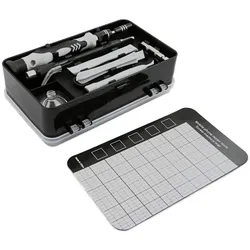
Werkzeugset für Smartphones, Tablets, Laptops, 122 in 1Dieses umfangreiche Werkzeugset bietet Ihnen alles, was Sie für die Reparatur und Wartung von Smartphones, Tablets und Laptops benötigen. Mit 101 Schraubendreherbits und 21 Zubehörwerkzeugen sind Sie bestens ausgestattet, um verschiedene Geräte zu demontieren und zu reparieren. Die kompakte Aufbewahrung ermöglicht Ihnen einen schnellen Zugriff auf die benötigten Werkzeuge. Werkzeugübersicht 101 Schraubendreherbits 21 Zubehörwerkzeuge Kompatibilität: Werkzeuge Lieferumfang 1x Werkzeugset21,65 €*Versand: 4,90 €Sichere Weiterleitung zum Anbieter
-
Meyer, Clemens: Die ProjektorenDie Projektoren , Roman | Ausgezeichnet mit dem Bayerischen Buchpreis 2024 , Elektromotorenteile > Elektromotoren & -teile , Erscheinungsjahr: 20240828, Produktform: Leinen, Autoren: Meyer, Clemens, Seitenzahl/Blattzahl: 1047, Themenüberschrift: FICTION / Places / Europe, Keyword: Anspruchsvolle Literatur; BRD; Bayerischer Buchpreis 2024; Belgrad; DDR; Deutscher Buchpreis 2024; Ein Buch von S. Fischer; Indigene Völker; Jugoslawien; Jugoslawienkriege; Karl May; Kroatien; Leipzig; Lex Barker; Longlist Deutscher Buchpreis; Nationalsozialimus; Stadtschreiber Bergen; Winnetou; Zweiter Weltkrieg; Zweiter Weltkrieg Osteuropa, Fachschema: Dalmatien~Deutsche Belletristik / Roman, Erzählung~Deutscher Buchpreis 2024 Longlist~Kosovo~Leipzig / Roman, Erzählung~Montenegro, Fachkategorie: Belletristik: Themen, Stoffe, Motive: Tod, Trauer, Verlust~Erzählerisches Thema: Vertreibung, Exil, Migration, Warengruppe: HC/Belletristik/Romane/Erzählungen, UNSPSC: 49019900, Warenverzeichnis für die Außenhandelsstatistik: 49019900, Länge: 226, Breite: 147, Höhe: 53, Gewicht: 1056, Produktform: Gebunden, Genre: Belletristik,36,00 €*Versand: 0,00 €Sichere Weiterleitung zum Anbieter
-
ST CTKRPR - Reparaturset für Smartphones, Tablets und LaptopsDieses Reparaturkit für Mobiltelefone bietet alle erforderlichen Werkzeuge für Präzisionsarbeiten an Laptops, Smartphones und Tablets Sie können Ihre Reparaturen zuversichtlich angehen und wissen, dass Sie über die richtigen Werkzeuge für alle Geräte der größten Technologiemarken verfügen Sparen Sie Zeit und Mühe mit einem einzigen Werkzeugkit, das alles enthält, was Sie für die Reparatur von Mobiltelefonen, Tablets und Smartphones benötigen Dieses 23-teilige Werkzeug-Kit beinhaltet alle grundlegenden Schraubendreher, Bits, Pinzetten und Spudger, die Sie zur Reparatur von so gut wie jedem Smartphone, Tablet oder Laptop benötigen. Dies ist die perfekte Ergänzung für Ihre Elektronik-Werkbank und ermöglicht die Arbeit an zahlreichen Mobilgeräten, darunter iPhone, iPad, Samsung Galaxy®, HP ChromebookTM, Lenovo® Think Pad®, Acer® Chromebook und MacBook. Das Kit enthält: zwei Spudger, ein dreieckiges Werkzeug zum Loseisen sowie einen Saugnapf zum Loseisen und Entfernen des Bildschiorms von einem Tablet oder Smartphone einen Multi-Bit-Schraubendreher mit 16-Bits zum Öffnen der gängigsten Smartphones, Tablets und Laptops, um interne Schrauben oder Abstandhalter der Platine zu entfernen oder auszutauschen ein Pinzetten-Set zum Positionieren dünner Kabel, Steckverbinder oder Chips imn Gehäuse Ihrer Mobilgeräte ein SIM-Karten-Auswurfstift, mit dem Sie SIM-Karten aus Smartphones und Tablets entfernen können ein praktischer Hartschalenkoffer zur ordentlichen Aufbewahrung aller enthaltenen Werkzeuge32,99 €*Versand: 5,95 €Sichere Weiterleitung zum Anbieter
-
Rucksack für Laptops bis 15 Zoll, Tablets 13 Zoll.Business-Rucksack aus robustem 600D RPET mit Melange-Effekt, hergestellt aus recyceltem Kunststoff, um die Wiederverwendung von Plastikabfällen zu fördern und zur Nachhaltigkeit des Planeten beizutragen. Schwarze Details und verstärkter Boden. Mit Diebstahlschutzfach zur Aufbewahrung von Wertsachen. Außenfach mit Reißverschluss, zwei gepolsterte Innenfächer für Laptops bis 15 Zoll und Tablets bis 12 Zoll. Ergonomisch gepolsterte Schultergurte und Rückenpartie sowie RPET-Label an der Außenseite. 35 x 47 x 15 cm | 450 g.14,14 €*Versand: 70,21 €Sichere Weiterleitung zum Anbieter



-
Wie kann man einen Drucker als Standarddrucker festlegen?
Um einen Drucker als Standarddrucker festzulegen, müssen Sie zuerst auf das Startmenü klicken und dann auf "Einstellungen" gehen. Wählen Sie dort "Geräte" und dann "Drucker und Scanner" aus. Unter der Liste der verfügbaren Drucker können Sie den gewünschten Drucker auswählen und dann auf "Als Standard festlegen" klicken. Bestätigen Sie die Auswahl und der ausgewählte Drucker wird nun als Standarddrucker für Ihr System festgelegt. **
-
Wie kann ich einen Drucker als Standarddrucker festlegen?
Um einen Drucker als Standarddrucker festzulegen, musst du zuerst die Einstellungen deines Betriebssystems öffnen. Dort findest du die Option "Geräte" oder "Drucker und Scanner". Klicke auf den gewünschten Drucker und wähle die Option "Als Standard festlegen". Bestätige die Auswahl und dein Drucker sollte nun als Standarddrucker eingestellt sein. Falls du weitere Hilfe benötigst, kannst du auch die Bedienungsanleitung deines Druckers oder die Support-Website des Herstellers konsultieren. **
-
Welcher Drucker ist der Standarddrucker für das Büro?
Es gibt keinen einheitlichen Standarddrucker für Büros, da die Anforderungen und Bedürfnisse von Büros unterschiedlich sind. In der Regel werden jedoch Laserdrucker aufgrund ihrer schnellen Druckgeschwindigkeit und hohen Druckqualität häufig in Büroumgebungen eingesetzt. Beliebte Marken für Bürodrucker sind zum Beispiel HP, Brother und Epson. **
-
Was bedeutet Standarddrucker?
Was bedeutet Standarddrucker? Ein Standarddrucker ist der Drucker, der standardmäßig für den Druck von Dokumenten und Dateien auf einem Computer oder Netzwerk ausgewählt ist. Dies bedeutet, dass alle Druckaufträge automatisch an diesen Drucker gesendet werden, es sei denn, der Benutzer wählt explizit einen anderen Drucker aus. Der Standarddrucker kann je nach den Einstellungen des Benutzers oder des IT-Administrators festgelegt werden und kann ein lokaler Drucker oder ein Netzwerkdrucker sein. Die Auswahl eines Standarddruckers erleichtert die Verwendung und den Zugriff auf Druckfunktionen und -dienste und kann die Effizienz bei der Verwendung von Druckern verbessern. **

Wie kann ich einen Drucker als Standarddrucker einstellen Stichwortartige Antwort?
Um einen Drucker als Standarddrucker einzustellen, gehe zu den Einstellungen deines Computers. Suche nach dem Menüpunkt "Geräte" oder "Drucker und Scanner". Dort kannst du den gewünschten Drucker auswählen und ihn als Standarddrucker festlegen. Klicke auf "Als Standard festlegen" oder eine ähnliche Option, um die Änderung zu bestätigen. Stelle sicher, dass der ausgewählte Drucker angeschlossen und eingeschaltet ist, damit er ordnungsgemäß funktioniert. **
Wie kann ich einen Drucker als Standarddrucker einstellen Windows 10?
Um einen Drucker als Standarddrucker in Windows 10 einzustellen, öffnen Sie die Einstellungen und navigieren Sie zu "Geräte" und dann zu "Drucker & Scanner". Dort können Sie den gewünschten Drucker auswählen und auf "Als Standard festlegen" klicken. Alternativ können Sie auch über die Systemsteuerung unter "Geräte und Drucker" den Standarddrucker festlegen. Stellen Sie sicher, dass der gewünschte Drucker angeschlossen und eingeschaltet ist, damit er als Standarddrucker ausgewählt werden kann. Nachdem Sie den Drucker als Standard festgelegt haben, wird er automatisch für alle Druckaufträge verwendet, es sei denn, Sie wählen manuell einen anderen Drucker aus. **
Top-Angebote
Produkte zum Begriff Standarddrucker:
-
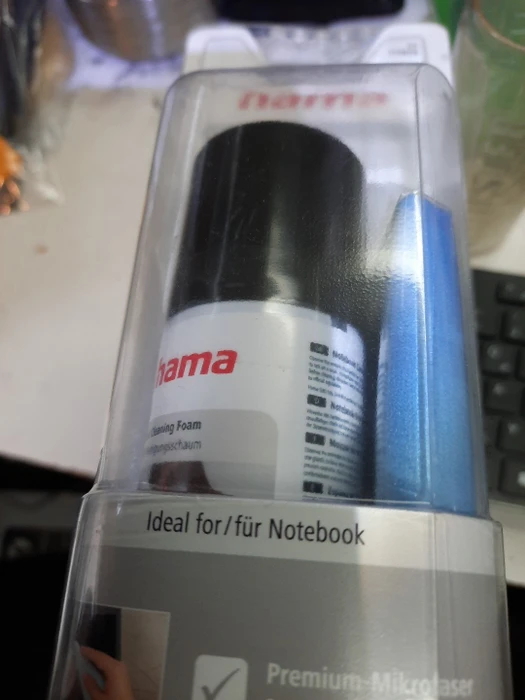
Hama Reinigungsset für LCD-Monitore und Laptop-TastaturenBildschirmreiniger - 30 ml Das Hama Reinigungsset ist für die Reinigung des Bildschirms und der Tastatur eines Notebooks konzipiert. Es entfernt zuverlässig Staub, Schmutz und Fett. Dank seiner gelartigen Konsistenz läuft es ni9,29 €*Versand: 4,99 €Sichere Weiterleitung zum Anbieter
-
Werkzeugset für Smartphones, Tablets, Laptops, 122 in 1Dieses umfangreiche Werkzeugset bietet Ihnen alles, was Sie für die Reparatur und Wartung von Smartphones, Tablets und Laptops benötigen. Mit 101 Schraubendreherbits und 21 Zubehörwerkzeugen sind Sie bestens ausgestattet, um verschiedene Geräte zu demontieren und zu reparieren. Die kompakte Aufbewahrung ermöglicht Ihnen einen schnellen Zugriff auf die benötigten Werkzeuge. Werkzeugübersicht 101 Schraubendreherbits 21 Zubehörwerkzeuge Kompatibilität: Werkzeuge Lieferumfang 1x Werkzeugset21,65 €*Versand: 4,90 €Sichere Weiterleitung zum Anbieter
-
Meyer, Clemens: Die ProjektorenDie Projektoren , Roman | Ausgezeichnet mit dem Bayerischen Buchpreis 2024 , Elektromotorenteile > Elektromotoren & -teile , Erscheinungsjahr: 20240828, Produktform: Leinen, Autoren: Meyer, Clemens, Seitenzahl/Blattzahl: 1047, Themenüberschrift: FICTION / Places / Europe, Keyword: Anspruchsvolle Literatur; BRD; Bayerischer Buchpreis 2024; Belgrad; DDR; Deutscher Buchpreis 2024; Ein Buch von S. Fischer; Indigene Völker; Jugoslawien; Jugoslawienkriege; Karl May; Kroatien; Leipzig; Lex Barker; Longlist Deutscher Buchpreis; Nationalsozialimus; Stadtschreiber Bergen; Winnetou; Zweiter Weltkrieg; Zweiter Weltkrieg Osteuropa, Fachschema: Dalmatien~Deutsche Belletristik / Roman, Erzählung~Deutscher Buchpreis 2024 Longlist~Kosovo~Leipzig / Roman, Erzählung~Montenegro, Fachkategorie: Belletristik: Themen, Stoffe, Motive: Tod, Trauer, Verlust~Erzählerisches Thema: Vertreibung, Exil, Migration, Warengruppe: HC/Belletristik/Romane/Erzählungen, UNSPSC: 49019900, Warenverzeichnis für die Außenhandelsstatistik: 49019900, Länge: 226, Breite: 147, Höhe: 53, Gewicht: 1056, Produktform: Gebunden, Genre: Belletristik,36,00 €*Versand: 0,00 €Sichere Weiterleitung zum Anbieter
-
Wie kann ich meinen Drucker als Standarddrucker festlegen?
Um deinen Drucker als Standarddrucker festzulegen, musst du zuerst auf das Startmenü klicken und dann auf "Einstellungen" gehen. Dort wählst du den Punkt "Geräte" aus und klickst auf "Drucker und Scanner". Unter der Liste der verfügbaren Drucker wählst du deinen gewünschten Standarddrucker aus und klickst auf "Als Standard festlegen". Bestätige deine Auswahl und dein Drucker sollte nun als Standarddrucker festgelegt sein. **
-
Wie kann ich einen Drucker als Standarddrucker einstellen?
Um einen Drucker als Standarddrucker einzustellen, musst du zuerst auf das Startmenü klicken und dann auf "Einstellungen" gehen. Dort wählst du den Punkt "Geräte" aus und gehst zu "Drucker und Scanner". Hier kannst du den gewünschten Drucker auswählen und ihn als Standarddrucker festlegen. Alternativ kannst du auch über die Systemsteuerung unter "Geräte und Drucker" den Standarddrucker ändern. Stelle sicher, dass der gewünschte Drucker angeschlossen und eingeschaltet ist, damit er als Standarddrucker ausgewählt werden kann. **
-
Wie kann man einen Drucker als Standarddrucker festlegen?
Um einen Drucker als Standarddrucker festzulegen, müssen Sie zuerst auf das Startmenü klicken und dann auf "Einstellungen" gehen. Wählen Sie dort "Geräte" und dann "Drucker und Scanner" aus. Unter der Liste der verfügbaren Drucker können Sie den gewünschten Drucker auswählen und dann auf "Als Standard festlegen" klicken. Bestätigen Sie die Auswahl und der ausgewählte Drucker wird nun als Standarddrucker für Ihr System festgelegt. **
-
Wie kann ich einen Drucker als Standarddrucker festlegen?
Um einen Drucker als Standarddrucker festzulegen, musst du zuerst die Einstellungen deines Betriebssystems öffnen. Dort findest du die Option "Geräte" oder "Drucker und Scanner". Klicke auf den gewünschten Drucker und wähle die Option "Als Standard festlegen". Bestätige die Auswahl und dein Drucker sollte nun als Standarddrucker eingestellt sein. Falls du weitere Hilfe benötigst, kannst du auch die Bedienungsanleitung deines Druckers oder die Support-Website des Herstellers konsultieren. **
Ähnliche Suchbegriffe für Standarddrucker
-
ST CTKRPR - Reparaturset für Smartphones, Tablets und LaptopsDieses Reparaturkit für Mobiltelefone bietet alle erforderlichen Werkzeuge für Präzisionsarbeiten an Laptops, Smartphones und Tablets Sie können Ihre Reparaturen zuversichtlich angehen und wissen, dass Sie über die richtigen Werkzeuge für alle Geräte der größten Technologiemarken verfügen Sparen Sie Zeit und Mühe mit einem einzigen Werkzeugkit, das alles enthält, was Sie für die Reparatur von Mobiltelefonen, Tablets und Smartphones benötigen Dieses 23-teilige Werkzeug-Kit beinhaltet alle grundlegenden Schraubendreher, Bits, Pinzetten und Spudger, die Sie zur Reparatur von so gut wie jedem Smartphone, Tablet oder Laptop benötigen. Dies ist die perfekte Ergänzung für Ihre Elektronik-Werkbank und ermöglicht die Arbeit an zahlreichen Mobilgeräten, darunter iPhone, iPad, Samsung Galaxy®, HP ChromebookTM, Lenovo® Think Pad®, Acer® Chromebook und MacBook. Das Kit enthält: zwei Spudger, ein dreieckiges Werkzeug zum Loseisen sowie einen Saugnapf zum Loseisen und Entfernen des Bildschiorms von einem Tablet oder Smartphone einen Multi-Bit-Schraubendreher mit 16-Bits zum Öffnen der gängigsten Smartphones, Tablets und Laptops, um interne Schrauben oder Abstandhalter der Platine zu entfernen oder auszutauschen ein Pinzetten-Set zum Positionieren dünner Kabel, Steckverbinder oder Chips imn Gehäuse Ihrer Mobilgeräte ein SIM-Karten-Auswurfstift, mit dem Sie SIM-Karten aus Smartphones und Tablets entfernen können ein praktischer Hartschalenkoffer zur ordentlichen Aufbewahrung aller enthaltenen Werkzeuge32,99 €*Versand: 5,95 €Sichere Weiterleitung zum Anbieter
-
Rucksack für Laptops bis 15 Zoll, Tablets 13 Zoll.Business-Rucksack aus robustem 600D RPET mit Melange-Effekt, hergestellt aus recyceltem Kunststoff, um die Wiederverwendung von Plastikabfällen zu fördern und zur Nachhaltigkeit des Planeten beizutragen. Schwarze Details und verstärkter Boden. Mit Diebstahlschutzfach zur Aufbewahrung von Wertsachen. Außenfach mit Reißverschluss, zwei gepolsterte Innenfächer für Laptops bis 15 Zoll und Tablets bis 12 Zoll. Ergonomisch gepolsterte Schultergurte und Rückenpartie sowie RPET-Label an der Außenseite. 35 x 47 x 15 cm | 450 g.14,14 €*Versand: 70,21 €Sichere Weiterleitung zum Anbieter
-
Blauer Rucksack für Laptops bis 15 Zoll, Tablets 10 Zoll.Rucksack aus strapazierfähigem 300D RPET-Polyester, PVC-frei, hergestellt aus recyceltem Kunststoff, um die Wiederverwendung von Plastikabfällen zu fördern und zur Nachhaltigkeit des Planeten beizutragen. Hauptfach mit Riemen und Metallschnallenverschlüssen, Fronttasche mit Reißverschluss und Metallzipper. Innenfach mit gepolsterter Tasche für Laptops bis 15 Zoll und Tablets bis 10 Zoll. Verstellbare, gepolsterte Schultergurte mit RPET-Label auf dem Außenetikett. 27 x 42 x 14 cm | 336 g.14,14 €*Versand: 70,21 €Sichere Weiterleitung zum Anbieter
-
Welcher Drucker ist der Standarddrucker für das Büro?
Es gibt keinen einheitlichen Standarddrucker für Büros, da die Anforderungen und Bedürfnisse von Büros unterschiedlich sind. In der Regel werden jedoch Laserdrucker aufgrund ihrer schnellen Druckgeschwindigkeit und hohen Druckqualität häufig in Büroumgebungen eingesetzt. Beliebte Marken für Bürodrucker sind zum Beispiel HP, Brother und Epson. **
-
Was bedeutet Standarddrucker?
Was bedeutet Standarddrucker? Ein Standarddrucker ist der Drucker, der standardmäßig für den Druck von Dokumenten und Dateien auf einem Computer oder Netzwerk ausgewählt ist. Dies bedeutet, dass alle Druckaufträge automatisch an diesen Drucker gesendet werden, es sei denn, der Benutzer wählt explizit einen anderen Drucker aus. Der Standarddrucker kann je nach den Einstellungen des Benutzers oder des IT-Administrators festgelegt werden und kann ein lokaler Drucker oder ein Netzwerkdrucker sein. Die Auswahl eines Standarddruckers erleichtert die Verwendung und den Zugriff auf Druckfunktionen und -dienste und kann die Effizienz bei der Verwendung von Druckern verbessern. **
-
Wie kann ich einen Drucker als Standarddrucker einstellen Stichwortartige Antwort?
Um einen Drucker als Standarddrucker einzustellen, gehe zu den Einstellungen deines Computers. Suche nach dem Menüpunkt "Geräte" oder "Drucker und Scanner". Dort kannst du den gewünschten Drucker auswählen und ihn als Standarddrucker festlegen. Klicke auf "Als Standard festlegen" oder eine ähnliche Option, um die Änderung zu bestätigen. Stelle sicher, dass der ausgewählte Drucker angeschlossen und eingeschaltet ist, damit er ordnungsgemäß funktioniert. **
-
Wie kann ich einen Drucker als Standarddrucker einstellen Windows 10?
Um einen Drucker als Standarddrucker in Windows 10 einzustellen, öffnen Sie die Einstellungen und navigieren Sie zu "Geräte" und dann zu "Drucker & Scanner". Dort können Sie den gewünschten Drucker auswählen und auf "Als Standard festlegen" klicken. Alternativ können Sie auch über die Systemsteuerung unter "Geräte und Drucker" den Standarddrucker festlegen. Stellen Sie sicher, dass der gewünschte Drucker angeschlossen und eingeschaltet ist, damit er als Standarddrucker ausgewählt werden kann. Nachdem Sie den Drucker als Standard festgelegt haben, wird er automatisch für alle Druckaufträge verwendet, es sei denn, Sie wählen manuell einen anderen Drucker aus. **
* Alle Preise verstehen sich inklusive der gesetzlichen Mehrwertsteuer und ggf. zuzüglich Versandkosten. Die Angebotsinformationen basieren auf den Angaben des jeweiligen Shops und werden über automatisierte Prozesse aktualisiert. Eine Aktualisierung in Echtzeit findet nicht statt, so dass es im Einzelfall zu Abweichungen kommen kann. ** Hinweis: Teile dieses Inhalts wurden von KI erstellt.